.png)
Veelgestelde vragen
Zit je ergens mee? Vind hier je antwoord.
Klap hieronder een vraag open en volg de stappen rustig één voor één.
Ik heb geen wifi, wat nu?
Geen paniek. Met een tijdelijke hotspot kun je geteduroam repareren. Vraag zo nodig een klasgenoot of docent om je te helpen.
- Stap 1
Maak tijdelijk verbinding met een hotspot
Vraag iemand met werkende wifi om op diens laptop een mobiele hotspot aan te zetten. Ga op die laptop naar Instellingen → Netwerk en internet → Mobiele hotspot. Verbind jouw laptop daarna met de naam en het wachtwoord van die hotspot.
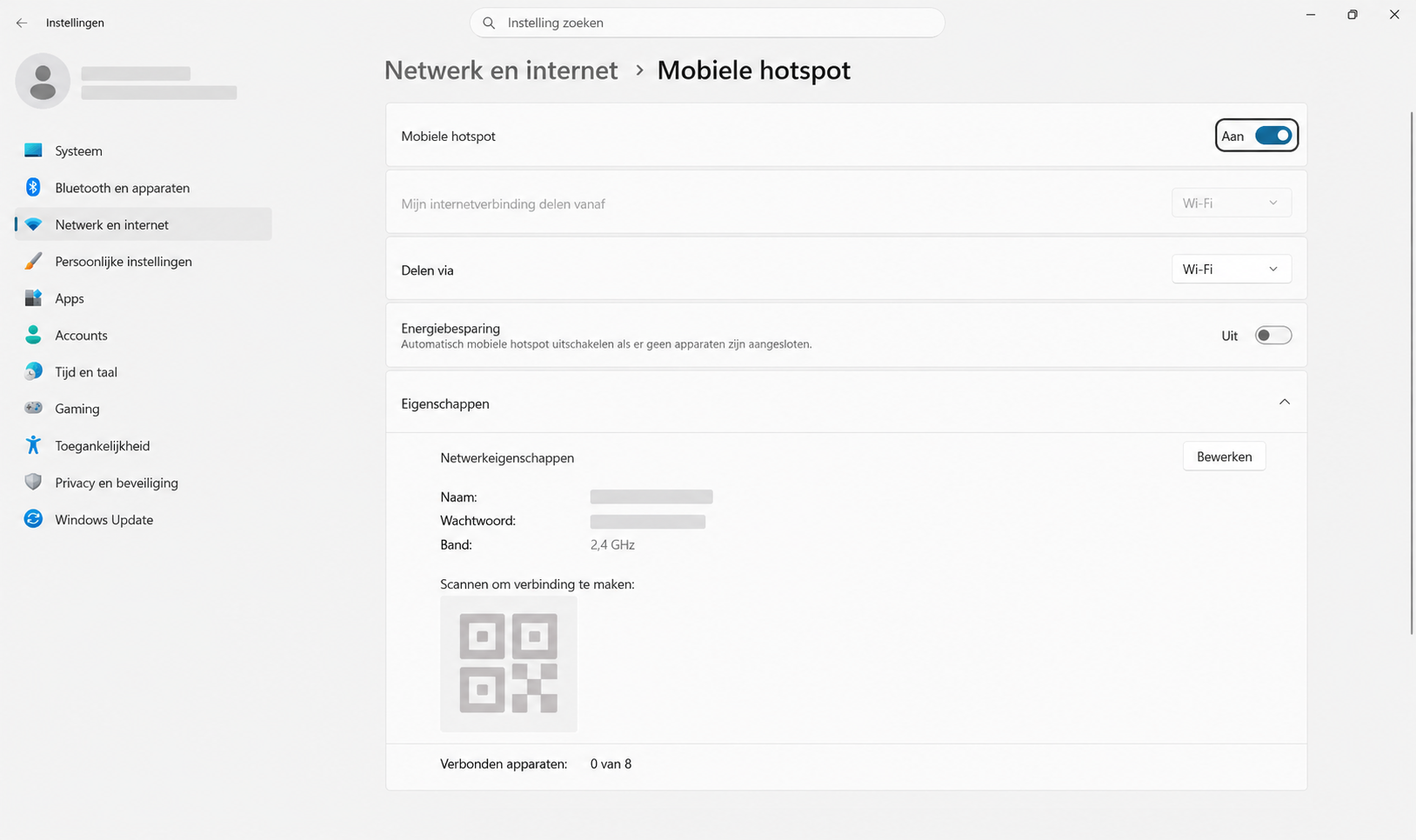
De schakelaar Mobiele hotspot moet op Aan staan. - Stap 2
Open geteduroam
Druk op de Windows-toets, typ geteduroam en klik op de app met het blauwe wifi-icoon.
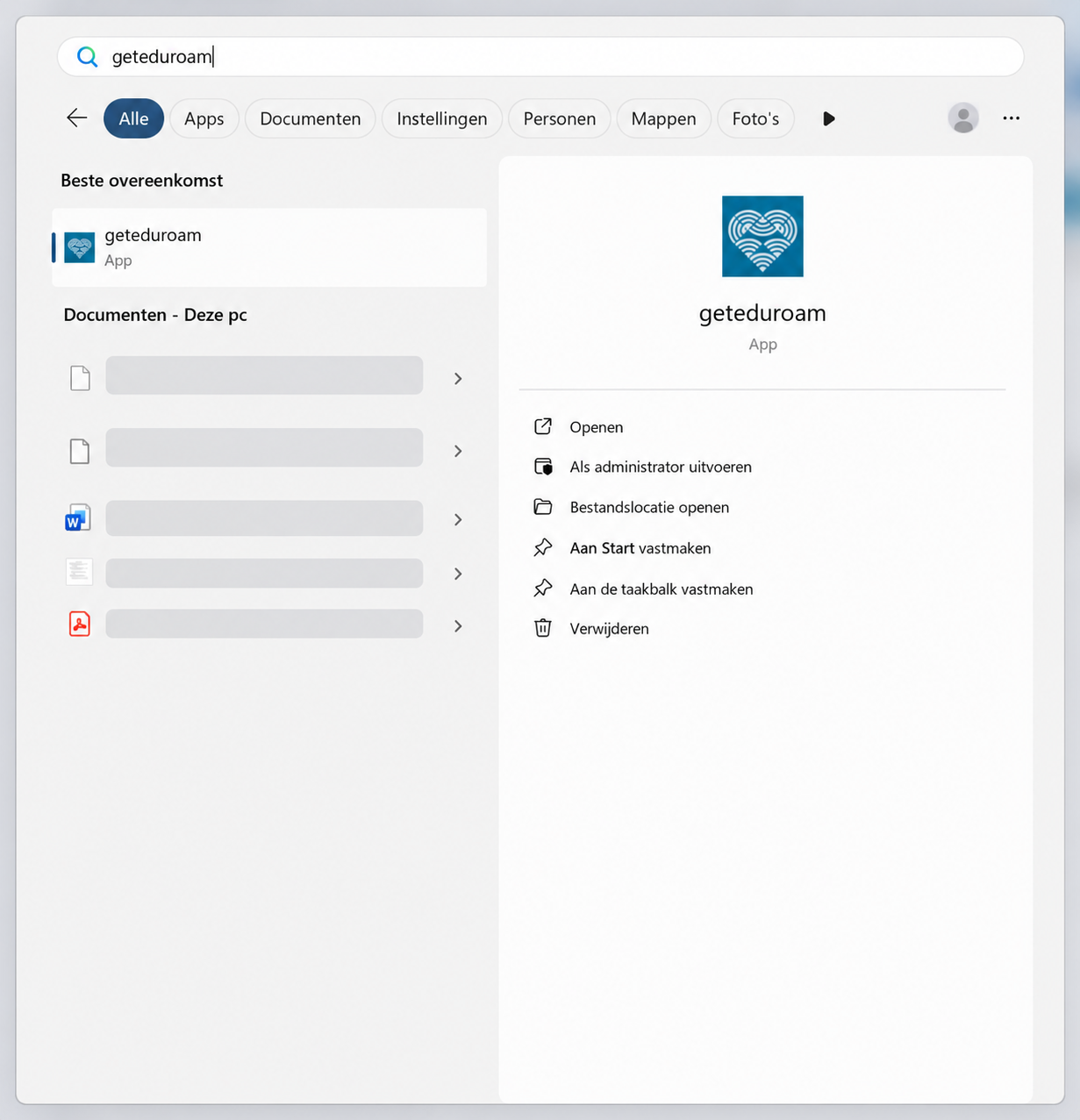
Zoek naar geteduroam en open de app. - Stap 3
Klik op de onderste knop
Klik in geteduroam op Repareer je account. Dit is de onderste knop. Bij jou is deze knop waarschijnlijk rood.
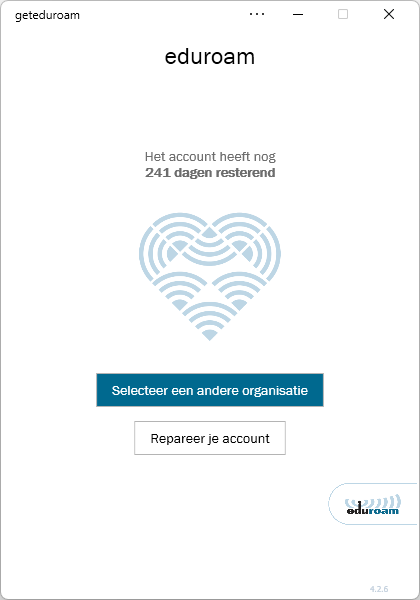
Klik op Repareer je account. - Stap 4
Log in en geef toestemming
Er opent een internetpagina. Log in met je schoolaccount als daarom wordt gevraagd. Klik daarna op de blauwe knop Approve.
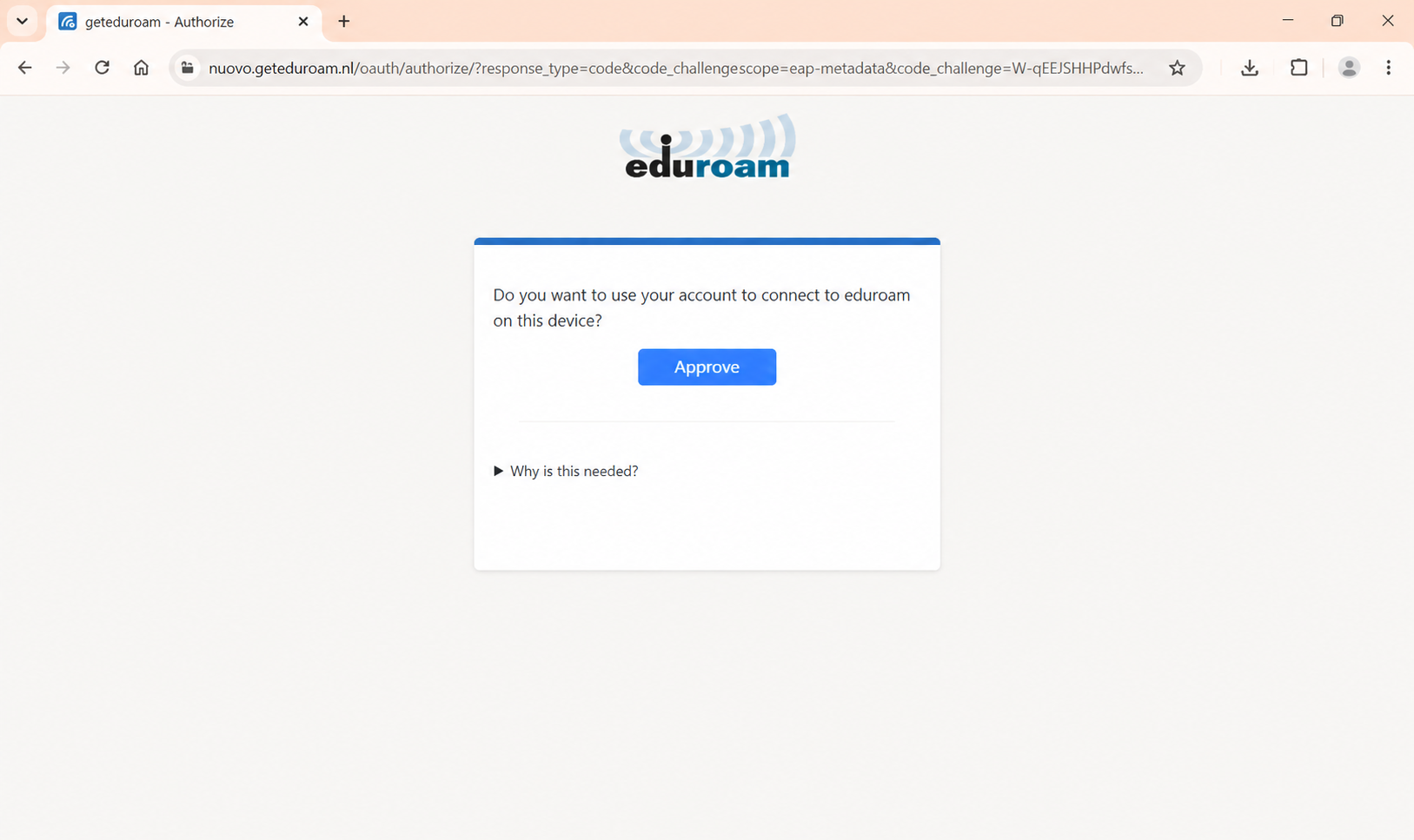
Klik op de blauwe knop Approve.
Klaar! Wacht tot geteduroam klaar is. De app maakt daarna automatisch verbinding met eduroam. Je kunt de tijdelijke hotspot dan uitzetten.